
حاله  الطقس  اليةم 18.3
بانكي,الولايات المتحدة الأمريكية

الشريحة الإلكترونية: دليل خطوة بخطوة للتحويل في Android و iPhone

admin
أعجبني
(0)
مشاهدة لاحقا
شارك
الشريحة الإلكترونية: دليل خطوة بخطوة للتحويل في Android و iPhone

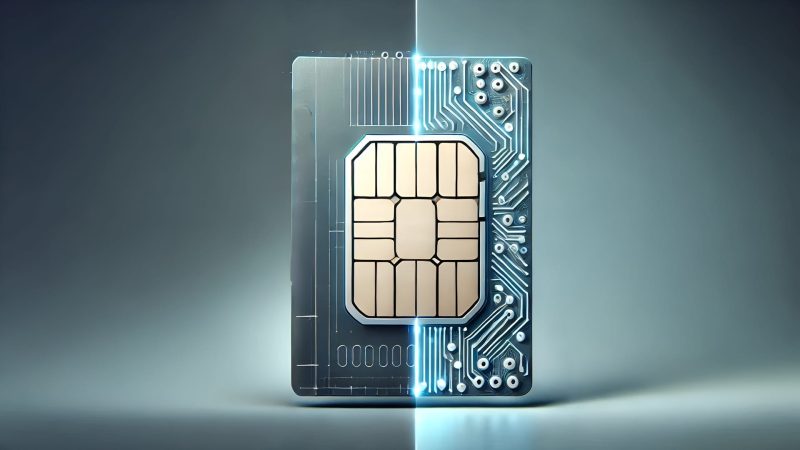
الشريحة الإلكترونية (eSIM): نقلة نوعية في عالم الاتصالات

في عالم يشهد تطوراً تكنولوجياً متسارعاً، تظهر الشريحة الإلكترونية eSIM كأحدث الابتكارات في مجال الاتصالات. هذه التقنية المدمجة، التي تغني المستخدمين عن الحاجة إلى شرائح SIM التقليدية، تتيح لهم تفعيل اشتراكاتهم لدى شركات الاتصالات بكل سهولة ويسر. الشريحة الإلكترونية ليست مجرد بديل للشريحة التقليدية، بل هي نقلة نوعية توفر مرونة أكبر، حيث تسمح باستخدام عدة أرقام هواتف وشركات اتصالات مختلفة على نفس الجهاز.

هذه التقنية الحديثة تجد طريقها إلى مختلف الأجهزة الذكية، من الهواتف الذكية والأجهزة اللوحية، وصولاً إلى الساعات الذكية وحتى بعض السيارات الحديثة. إنها تمثل حلاً مبتكراً وعملياً يلبي احتياجات المستخدمين في عالم الاتصالات المتنقلة المتزايدة التعقيد.

تبسيط عملية تحويل الشريحة إلى eSIM في أجهزة iPhone

تتميز عملية تحويل الشريحة التقليدية إلى شريحة إلكترونية في أجهزة iPhone بالسهولة واليسر، ويمكن إتمامها ببضع خطوات بسيطة:

الوصول إلى الإعدادات

أولى الخطوات تبدأ بالدخول إلى قائمة الإعدادات Settings في جهاز iPhone الخاص بك.

إضافة خطة خلوية جديدة

بعد الدخول إلى الإعدادات، انتقل إلى قسم الخلوي Cellular، حيث ستجد خيار إضافة خطة خلوية Add Cellular Plan، وهو المدخل الرئيسي لعملية التحويل إلى الشريحة الإلكترونية.

تفعيل خيار التحويل

في هذه المرحلة، ابحث عن خيار التحويل إلى شريحة إلكترونية Convert to eSIM. إذا لم يظهر هذا الخيار، فقد يعني ذلك أن مشغل الشبكة الخاص بك لا يدعم هذه الخاصية بعد، وقد تحتاج إلى التواصل مع مزود الخدمة للحصول على مزيد من المعلومات.

تأكيد عملية التحويل

بعد العثور على الخيار المناسب، اختر تحويل خطة الجوال Convert Cellular Plan، وهي خطوة حاسمة لتأكيد رغبتك في الانتقال إلى الشريحة الإلكترونية.

اختيار طريقة التفعيل

يوفر النظام خيارات متعددة لتفعيل الشريحة الإلكترونية Activation Method، مما يتيح لك اختيار الطريقة الأنسب لظروفك وتفضيلاتك الشخصية.

إدخال البيانات المطلوبة

تتطلب الخطوة الأخيرة مسح رمز الاستجابة السريعة QR Code الذي يوفره مشغل الشبكة، أو إدخال البيانات يدوياً إذا لم يكن الرمز متاحاً. هذه العملية تؤكد هويتك وتربط الشريحة الإلكترونية بحسابك.

إتمام الإعداد

في النهاية، اتبع التعليمات التي تظهر على الشاشة لإكمال عملية الإعداد. قد يشمل ذلك تأكيد استخدام الشريحة الإلكترونية وتعيينها كخطة رئيسية، ثم إزالة الشريحة الفعلية من الجهاز وإعادة تشغيله.

تحويل الشريحة إلى eSIM في أجهزة Android: خطوات مبسطة

قد تختلف عملية تحويل الشريحة التقليدية إلى شريحة إلكترونية في أجهزة Android قليلاً من جهاز لآخر، نظراً لتنوع إصدارات نظام التشغيل وواجهات المستخدم الخاصة بالشركات المصنعة. فيما يلي الخطوات الرئيسية لتحويل الشريحة على هذه الأجهزة:

الوصول إلى قائمة الإعدادات

تبدأ العملية بفتح قائمة الإعدادات Settings، وهي خطوة أساسية في جميع إصدارات Android وأجهزته.

الشبكة والإنترنت

بعد فتح الإعدادات، ابحث عن قسم يتعلق بالشبكة والإنترنت. قد يظهر تحت مسميات مختلفة مثل Network & Internet أو Connections، وذلك اعتماداً على إصدار Android والشركة المصنعة للجهاز.

إدارة الشرائح

ضمن إعدادات الشبكة، ستجد قسماً لإدارة الشرائح، وقد يظهر بأسماء مختلفة مثل SIMs أو SIM card manager أو Mobile network. يتيح لك هذا القسم التحكم في إعدادات الشرائح المستخدمة في الجهاز.

خيارات التحويل المتاحة

قد تختلف الخطوات قليلاً في هذه المرحلة. تعرض بعض الأجهزة خيار Convert to eSIM مباشرة، بينما تطلب أجهزة أخرى اختيار Add mobile plan أو الدخول إلى إعدادات متقدمة للوصول إلى الخيارات.

إتمام عملية التحويل

أخيراً، اتبع التعليمات التي تظهر على الشاشة، والتي قد تتضمن مسح رمز الاستجابة السريعة QR Code أو إدخال البيانات يدوياً، حسب ما يوفره مشغل الشبكة. استمر في هذه العملية حتى يكتمل تفعيل الشريحة الإلكترونية بنجاح.

وأخيرا وليس آخرا

في الختام، تمثل الشريحة الإلكترونية نقلة نوعية في عالم الاتصالات، حيث توفر مرونة وسهولة في الاستخدام، وتفتح الباب أمام إمكانيات جديدة. ومع تزايد انتشارها في مختلف الأجهزة الذكية، هل ستصبح الشريحة الإلكترونية هي المعيار الجديد في عالم الاتصالات المتنقلة؟ وهل ستتمكن شركات الاتصالات من مواكبة هذا التطور وتلبية احتياجات المستخدمين المتزايدة؟

الاسئلة الشائعة

01

الشريحة الإلكترونية: مفهوم جديد

الشريحة الإلكترونية eSIM هي تقنية تسمح للمستخدمين بتفعيل اشتراك من شركة الاتصالات الخاصة بهم دون الحاجة إلى شريحة مادية. إنها شريحة مدمجة داخل الجهاز نفسه، تقوم بجميع وظائف الشريحة التقليدية دون الحاجة لإدخال بطاقة صغيرة في الهاتف. كما تسمح باستخدام عدة شركات اتصالات وأرقام هواتف في آن واحد، مما يوفر مرونة كبيرة للمستخدمين. تتوفر هذه التقنية في مجموعة متنوعة من الأجهزة، بما في ذلك الهواتف الذكية والأجهزة اللوحية والساعات الذكية وحتى بعض السيارات الحديثة. وبالتالي، تعتبر حلاً مبتكرًا وعمليًا في عالم الاتصالات المتنقلة.
02

تحويل الشريحة على أجهزة الآيفون

تتميز عملية تحويل الشريحة التقليدية إلى شريحة إلكترونية على أجهزة آيفون بالبساطة والسهولة، حيث يمكن إتمامها باتباع الخطوات التالية:
03

الإعدادات

تبدأ عملية التحول إلى الشريحة الإلكترونية بفتح قائمة الإعدادات على جهاز الآيفون.
04

إضافة خطة جديدة

بعد فتح الإعدادات، يجب الانتقال إلى قسم "الخلوي" ثم يظهر خيار "إضافة خطة خلوية"، وهو المدخل الرئيسي لعملية التحويل إلى الشريحة الإلكترونية.
05

خيار التحويل

في هذه المرحلة، يتم البحث عن خيار "التحويل إلى شريحة إلكترونية". إذا لم يظهر هذا الخيار، فقد يشير ذلك إلى أن مشغل الشبكة لا يدعم هذه الخاصية بعد، مما قد يتطلب التواصل مع مزود الخدمة لمعرفة المزيد.
06

التأكيد

بعد العثور على الخيار المناسب، يتم اختيار "تحويل خطة الجوال". تمثل هذه الخطوة التأكيد النهائي على الرغبة في الانتقال إلى عالم الشرائح الإلكترونية.
07

طريقة التفعيل

يقدم النظام خيارات متعددة لطريقة التفعيل، مما يتيح اختيار الطريقة الأكثر ملاءمة للظروف والتفضيلات الشخصية.
08

إدخال البيانات

تتمثل الخطوة الأخيرة في مسح رمز الاستجابة السريعة QR Code المقدم من مشغل الشبكة، أو إدخال البيانات يدويًا في حالة عدم توفر الرمز. تؤكد هذه العملية هوية المستخدم وتربط الشريحة الإلكترونية بحسابه.
09

الإنهاء

في النهاية، يجب اتباع التعليمات الظاهرة على الشاشة لإتمام عملية الإعداد. قد يشمل ذلك تأكيد استخدام الشريحة الإلكترونية، وتعيينها كخطة رئيسية، وأخيرًا، يتم إزالة الشريحة الفعلية من الجهاز وإعادة تشغيله.
10

تحويل الشريحة على أجهزة الأندرويد

قد تختلف عملية تحويل الشريحة التقليدية إلى شريحة إلكترونية على أجهزة الأندرويد قليلاً من جهاز إلى آخر، نظرًا لتنوع إصدارات نظام التشغيل وواجهات المستخدم الخاصة بالشركات المصنعة. فيما يلي الخطوات الرئيسية لتحويل الشريحة على هذه الأجهزة:
11

الإعدادات

تبدأ عملية تحويل الشريحة التقليدية إلى شريحة إلكترونية على أجهزة الأندرويد بفتح قائمة الإعدادات. هذه الخطوة موحدة في جميع إصدارات الأندرويد وأجهزته.
12

الشبكة والإنترنت

بعد فتح الإعدادات، يتم البحث عن قسم يتعلق بالشبكة والإنترنت. قد يظهر تحت مسميات مختلفة مثل "الشبكة والإنترنت" أو "الاتصالات"، وذلك اعتمادًا على إصدار الأندرويد والشركة المصنعة للجهاز.
13

إدارة الشرائح

ضمن إعدادات الشبكة، يوجد قسم لإدارة الشرائح. قد يظهر بأسماء مختلفة مثل "الشرائح" أو "مدير بطاقة SIM" أو "شبكة الجوال". يتيح هذا القسم التحكم في إعدادات الشرائح المستخدمة في الجهاز.
14

خيارات التحويل

قد تختلف الخطوات قليلاً في هذه المرحلة. فبعض الأجهزة تعرض خيار "التحويل إلى شريحة إلكترونية" مباشرة، بينما تطلب أجهزة أخرى اختيار "إضافة خطة جوال" أو الدخول إلى إعدادات متقدمة للوصول إلى الخيارات.
15

إتمام العملية

أخيرًا، يتبع المستخدم التعليمات التي تظهر على الشاشة، والتي قد تتضمن مسح رمز الاستجابة السريعة QR Code أو إدخال البيانات يدويًا، حسب ما يوفره مشغل الشبكة. تستمر هذه العملية حتى اكتمال تفعيل الشريحة الإلكترونية بنجاح.
16

ما هي الشريحة الإلكترونية (eSIM)؟

الشريحة الإلكترونية (eSIM) هي شريحة مدمجة داخل الجهاز تسمح لك بتفعيل اشتراك من شركة الاتصالات دون الحاجة إلى شريحة SIM فعلية.
17

ما هي فوائد استخدام الشريحة الإلكترونية؟

تشمل الفوائد عدم الحاجة إلى إدخال شريحة SIM فعلية، وإمكانية استخدام عدة أرقام هواتف وشركات اتصالات على نفس الجهاز، وتوفير المساحة داخل الجهاز.
18

ما هي الأجهزة التي تدعم الشريحة الإلكترونية؟

تدعم الشريحة الإلكترونية مجموعة متنوعة من الأجهزة مثل الهواتف الذكية والأجهزة اللوحية والساعات الذكية وحتى بعض السيارات الحديثة.
19

كيف يمكنني تحويل شريحتي التقليدية إلى شريحة إلكترونية على جهاز iPhone؟

يمكنك تحويل شريحتك من خلال الإعدادات > الخلوي > إضافة خطة خلوية > التحويل إلى شريحة إلكترونية، ثم اتبع التعليمات الظاهرة على الشاشة.
20

ماذا أفعل إذا لم يظهر خيار "التحويل إلى شريحة إلكترونية" على جهاز iPhone الخاص بي؟

إذا لم يظهر هذا الخيار، فقد يعني ذلك أن مشغل الشبكة الخاص بك لا يدعم هذه الخاصية بعد. تواصل مع مزود الخدمة الخاص بك للحصول على مزيد من المعلومات.
21

كيف يمكنني تفعيل الشريحة الإلكترونية على جهاز Android؟

من خلال الإعدادات > الشبكة والإنترنت > إدارة الشرائح > إضافة خطة جوال أو خيار مشابه، ثم اتبع التعليمات الظاهرة على الشاشة.
22

هل يمكنني استخدام شريحتين (SIM) في نفس الوقت على جهاز يدعم الشريحة الإلكترونية؟

نعم، يمكنك استخدام شريحة SIM فعلية وشريحة eSIM في نفس الوقت على الأجهزة التي تدعم هذه الميزة، مما يتيح لك الحصول على رقمين مختلفين على نفس الجهاز.
23

هل يمكنني نقل الشريحة الإلكترونية إلى جهاز آخر؟

نعم، يمكنك نقل الشريحة الإلكترونية إلى جهاز آخر، ولكن قد تحتاج إلى الاتصال بمزود الخدمة الخاص بك لإعادة تفعيلها على الجهاز الجديد.
24

ما هي المعلومات التي أحتاجها لتفعيل الشريحة الإلكترونية؟

ستحتاج إلى رمز QR code أو بيانات التفعيل اليدوية التي يوفرها مشغل الشبكة الخاص بك.
25

هل هناك أي رسوم لتحويل الشريحة التقليدية إلى شريحة إلكترونية؟

قد تختلف الرسوم حسب مشغل الشبكة. بعض المشغلين يقدمون هذه الخدمة مجانًا، بينما قد يفرض آخرون رسومًا بسيطة. تحقق مع مزود الخدمة الخاص بك للحصول على التفاصيل.